Hvordan bruke Cylex Masseopplasting?
For spørsmål, kontakt oss på [email protected].

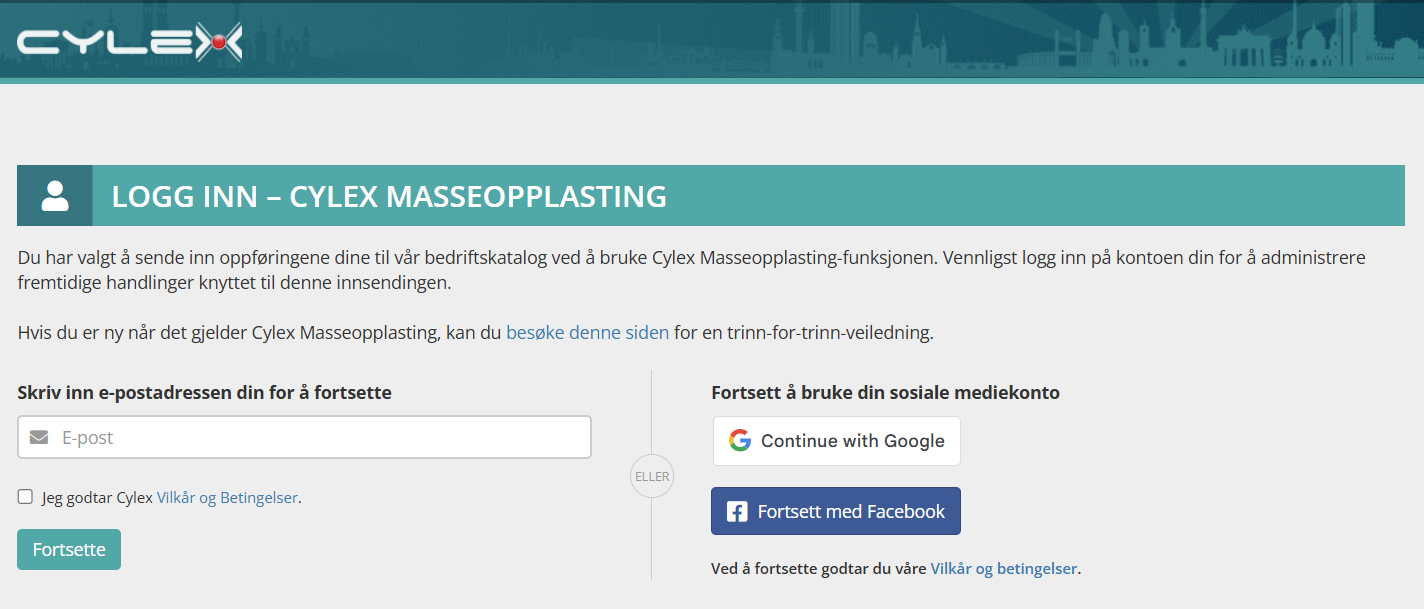
Trinn 1: Få tilgang til Cylex Masseopplasting-applikasjonen
Besøk Cylex Masseopplasting-siden på https://www.cylex.no/bulk-upload.
Trinn 2: Logg inn eller opprett en konto
Hvis du ikke har en konto, opprett en for å administrere oppføringene dine.
Du kan:
- Registrere deg med e-posten din (en bekreftelseskode vil bli sendt).
- Logge inn med Google eller Facebook for en raskere prosess.
Trinn 3: Last ned og fyll ut eksempelfilen
Etter innlogging, last ned Cylex Masseopplasting Eksempel XLSX-filen.
- Les retningslinjene nøye.
- Legg til oppføringene dine i "Bedriftsoppføringer"-arket for å registrere, oppdatere eller merke bedrifter som stengt.
- Slett eksempelinngangene før du legger inn dine egne data.
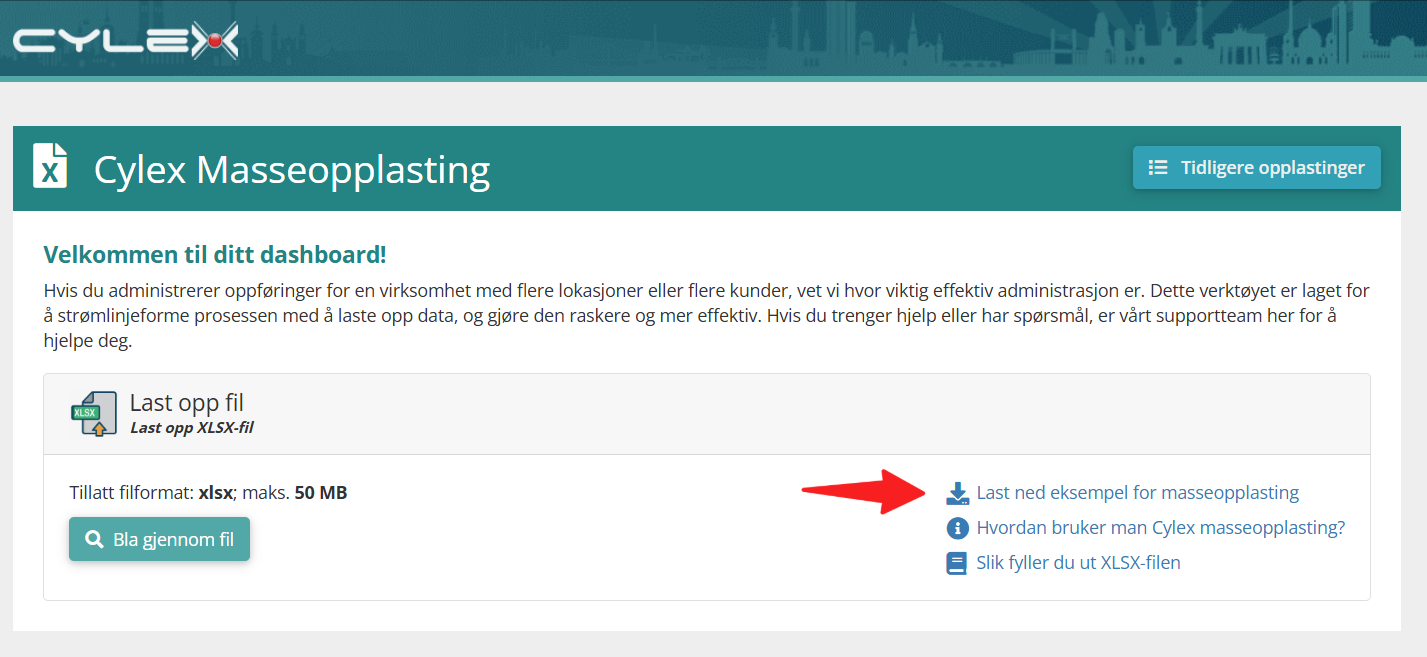
"Bedriftsoppføringer"-arket i den nedlastede XLSX-filen ser nå slik ut:

Trinn 4: Last opp den utfylte filen din
I Cylex Masseopplasting-applikasjonen:
- Klikk Bla gjennom fil for å velge din XLSX-fil.
- Trykk Last opp fil for å starte prosessen.
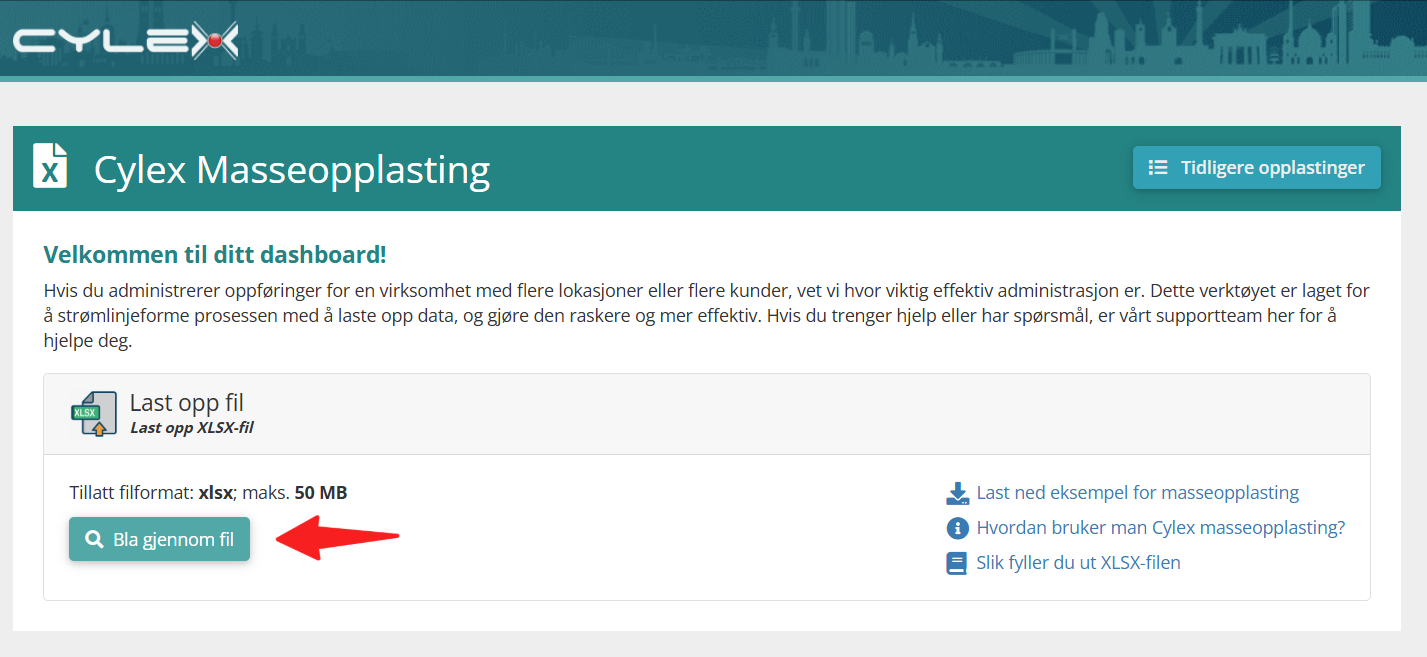
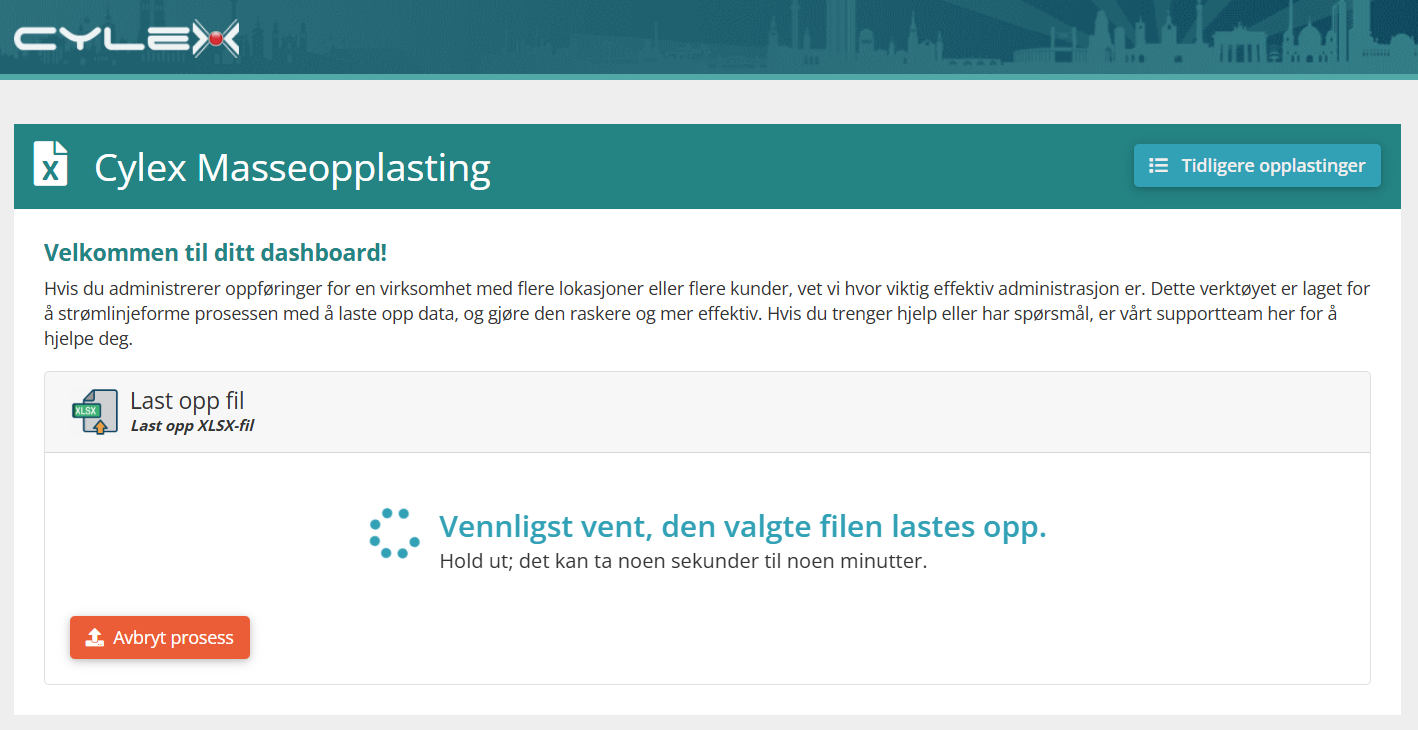
Vi vil deretter sjekke om filen er riktig utfylt.
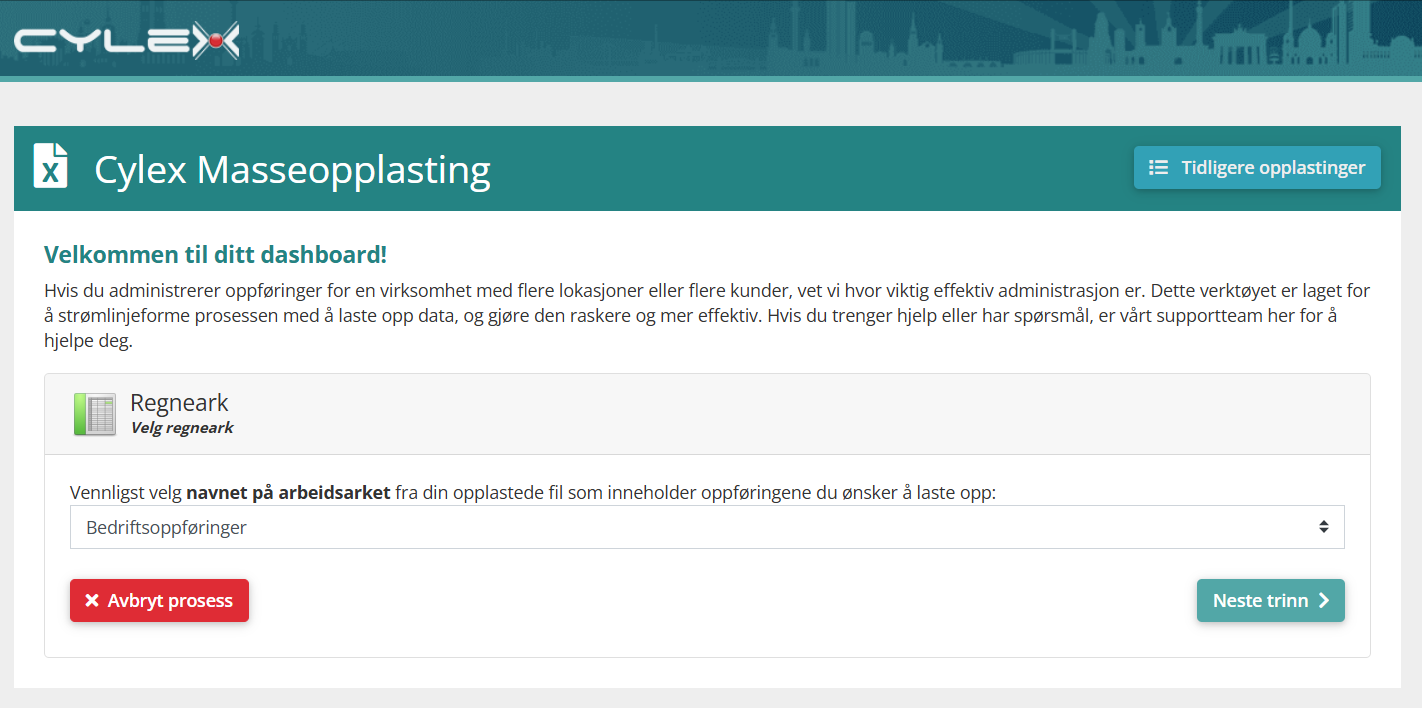
Trinn 5: Velg riktig regneark
Hvis du bruker vår eksempel XLSX-fil, vil "Bedriftsoppføringer"-regnearket bli valgt automatisk.
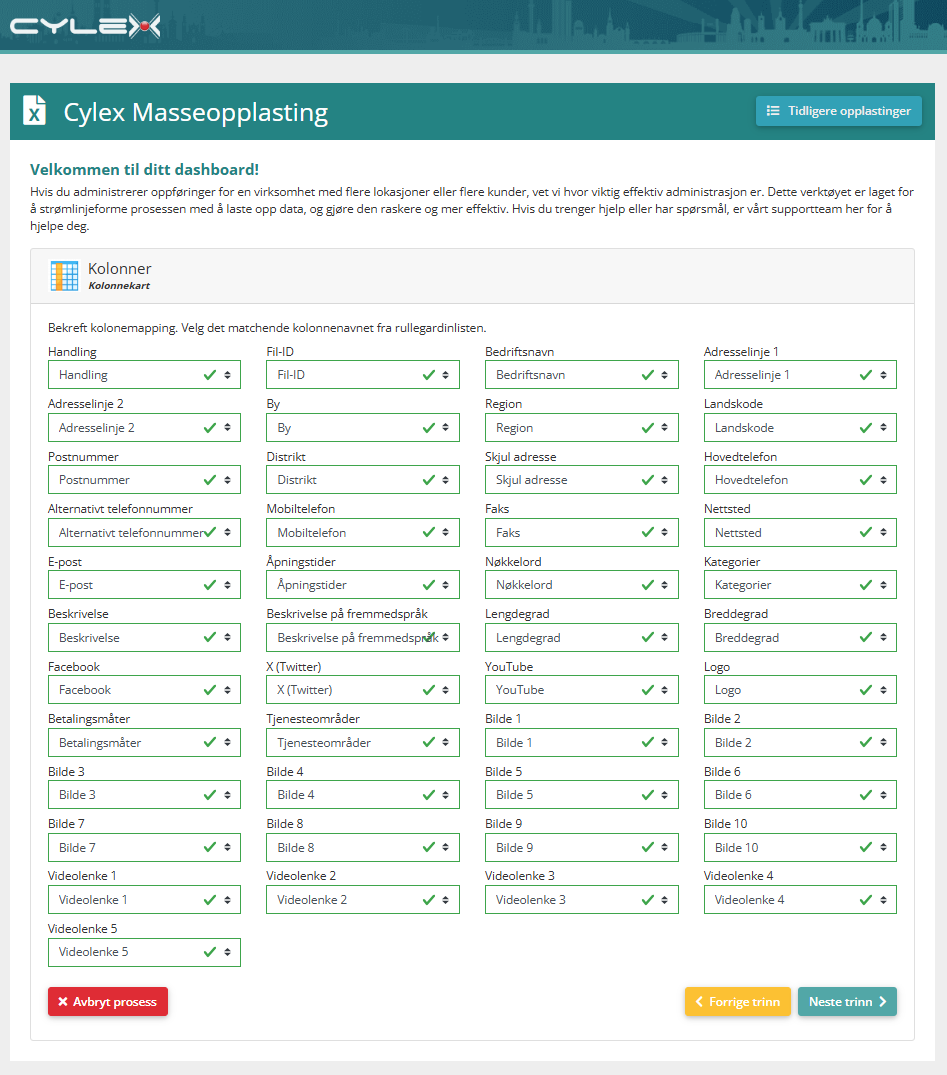
Trinn 6: Verifiser kolonnetilordning
- Velg kolonnenavnene fra rullegardinlisten for å matche våre påkrevde kolonner.
- Hvis du bruker vår eksempelfil, vil dette trinnet fullføres automatisk.
- Klikk Neste trinn for å fortsette.
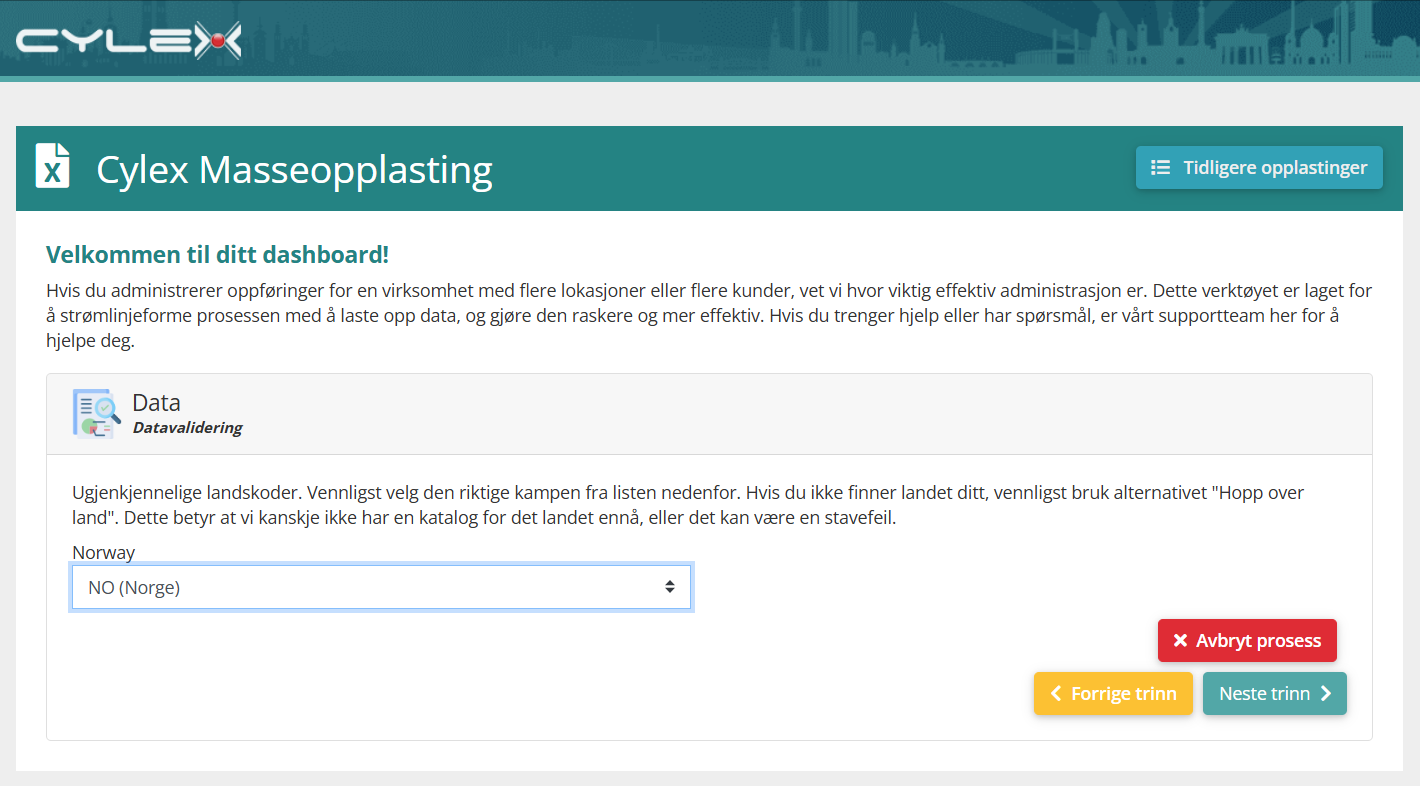
Trinn 7: Velg riktig landskode
Dette er valgfritt og vises kun hvis landskoden ikke gjenkjennes.
Trinn 8: Valider oppføringene dine
Dette trinnet er valgfritt. Hvis ingen problemer blir funnet, vil du fortsette automatisk.
Hvis feil oppdages:
- Gå gjennom våre forslag for de problematiske feltene.
- Fiks feil i XLSX-filen din og last den opp på nytt fra Trinn 4.
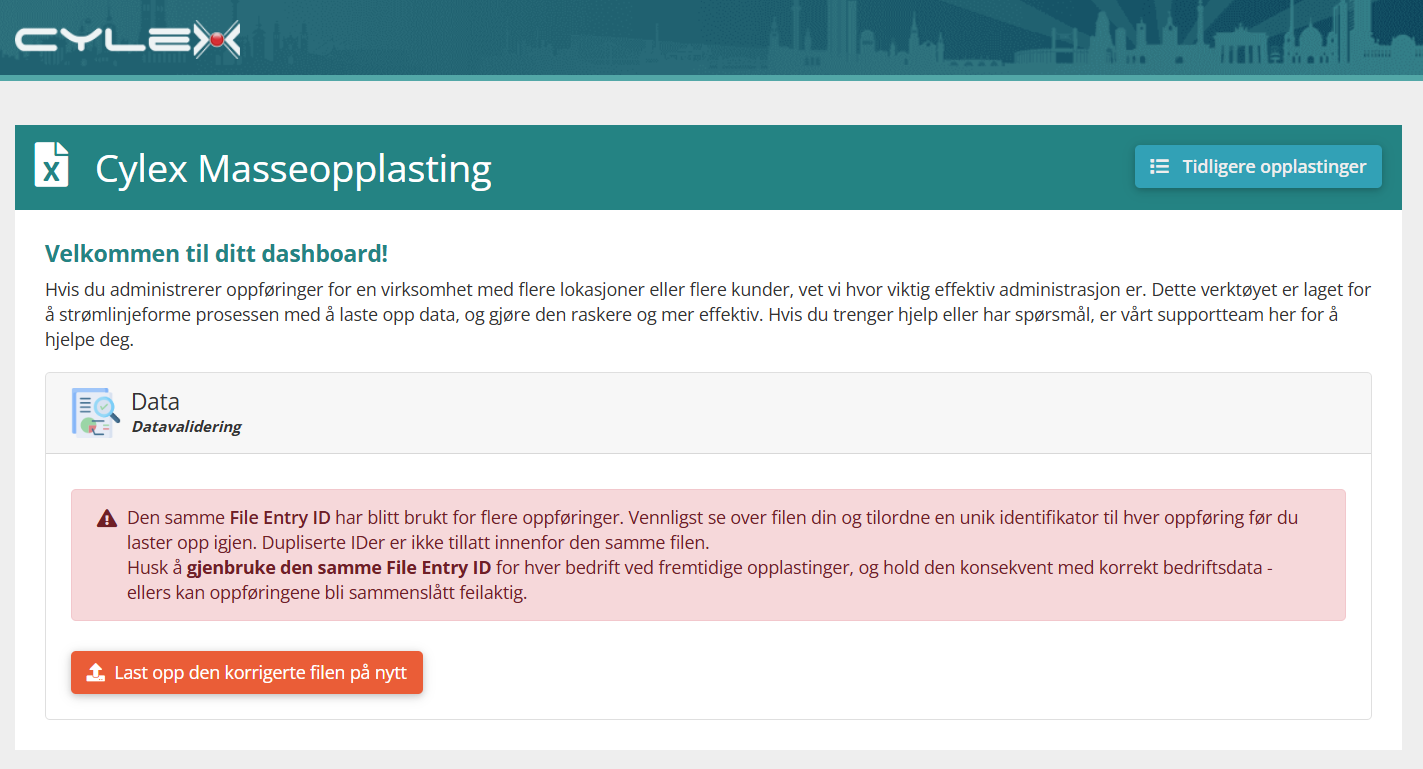
Hvis advarsler blir funnet, kan du:
- Last ned rapportfilen, der problematiske felt er uthevet.
- Korriger problemer manuelt i applikasjonen.
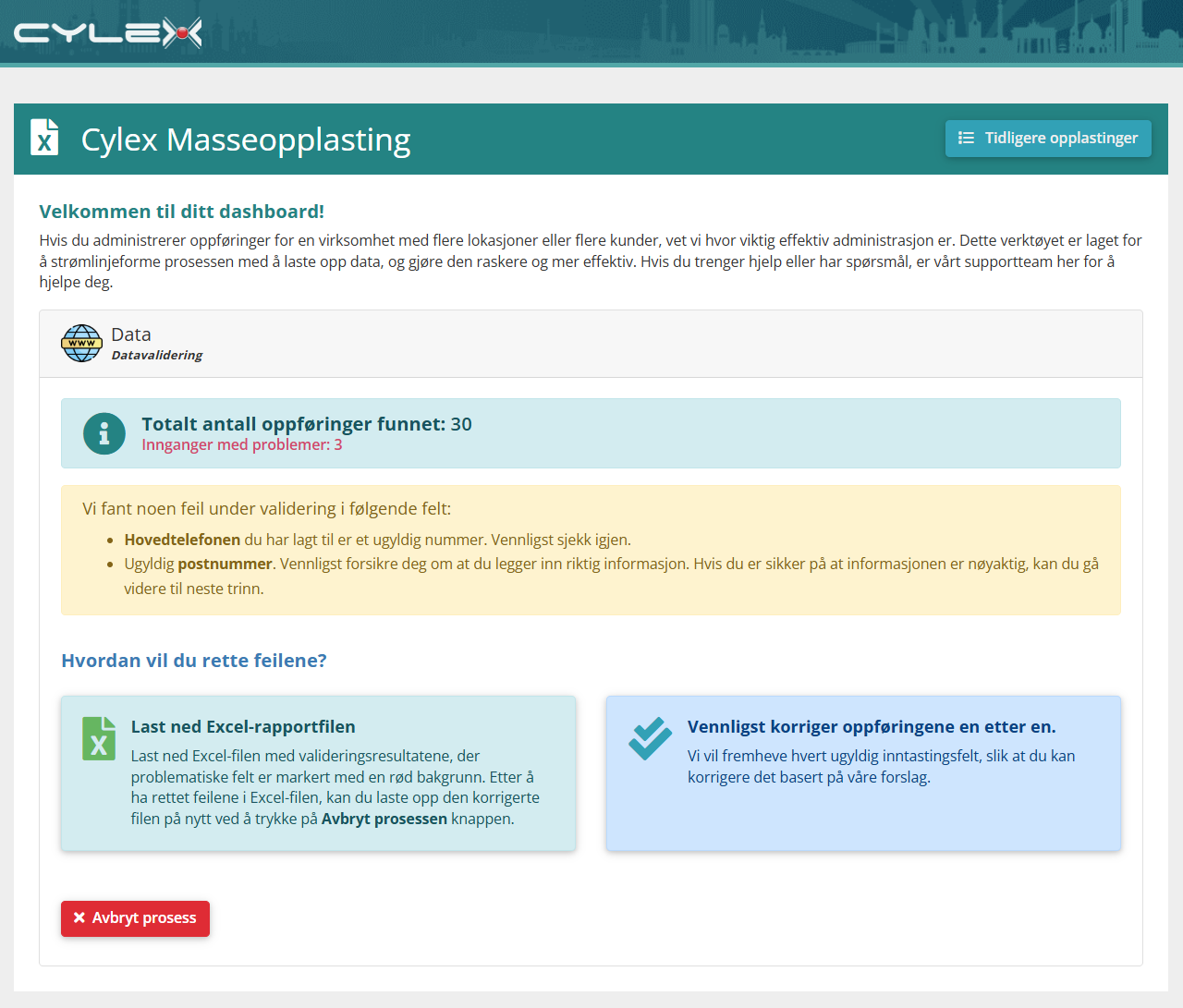
Hvordan løse disse problemene
Du har to alternativer for å korrigere feil:
-
Last ned rapportfilen
- Problematiske felt er uthevet i rødt
- Korriger feilene basert på våre forslag.
- Når feilene er fikset, trykk Avbryt prosess og last opp den korrigerte XLSX-filen din på nytt fra Trinn 4.

-
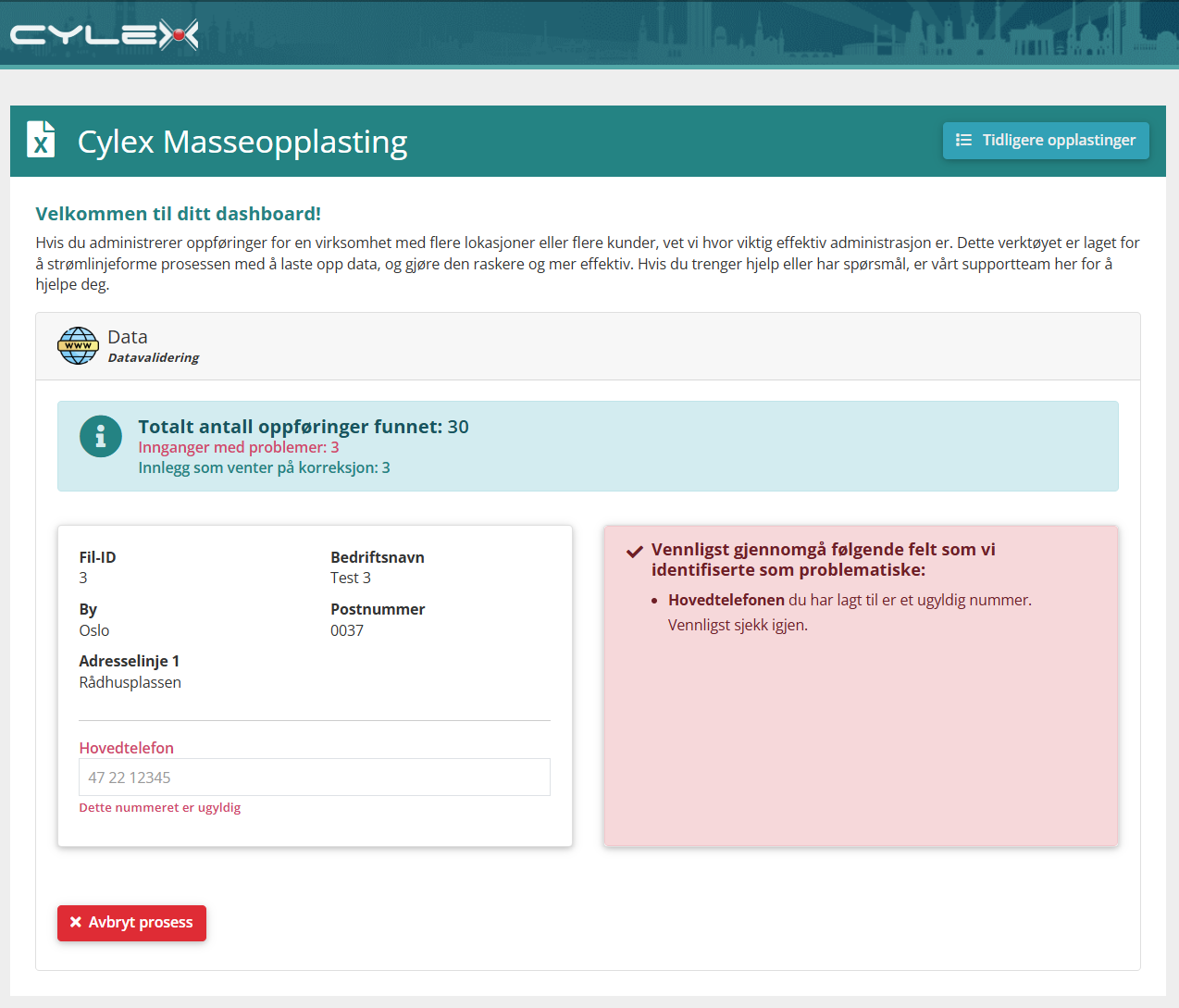
Fiks feil én etter én
- Hvis det bare er noen få feil, korriger dem direkte i applikasjonen.
- Vi vil vise hver problematiske oppføring med forslag.
- Etter hvert som felt korrigeres, vil irrelevante forslag bli skjult.

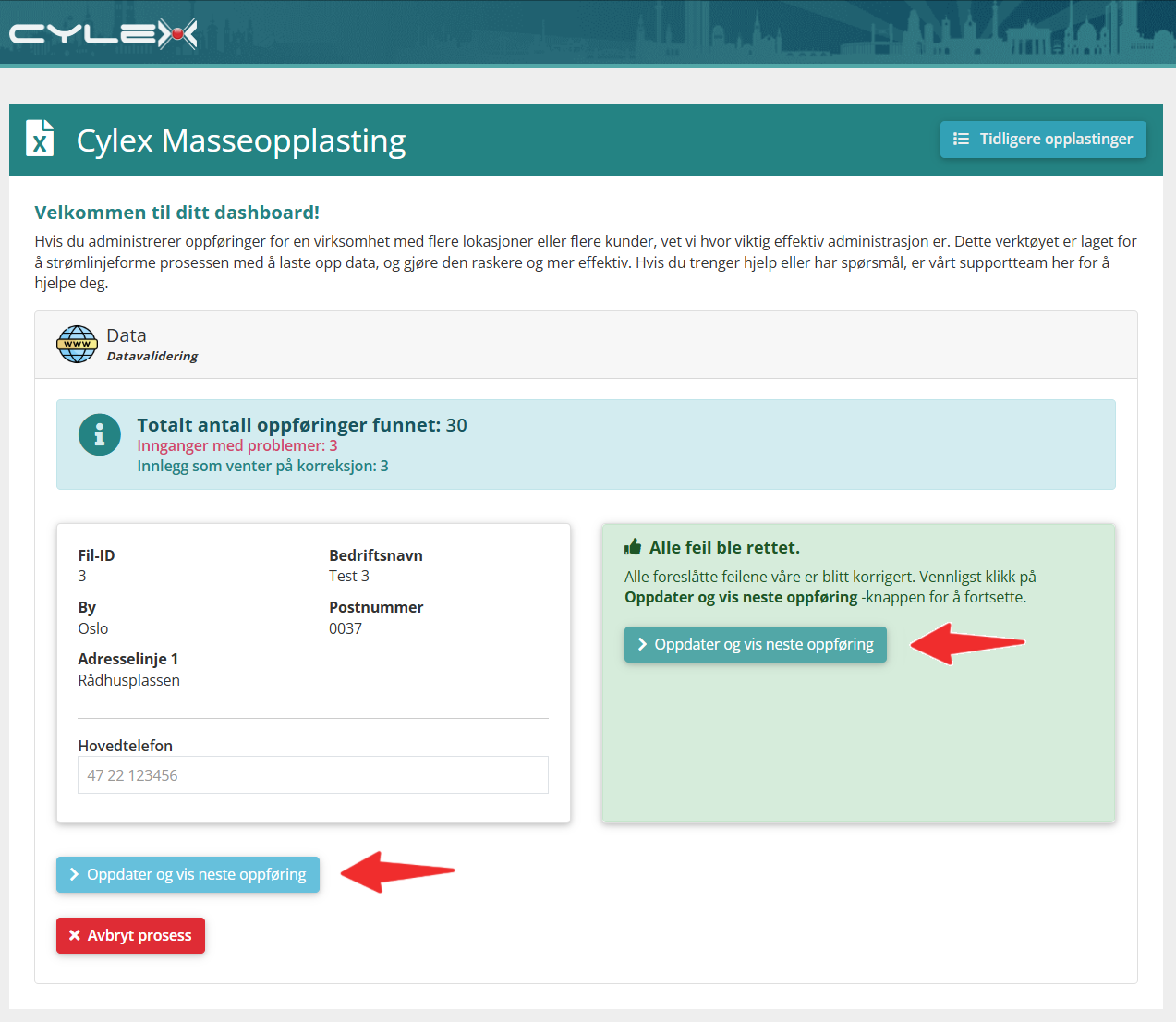
Etter at alle feil er løst:
- Klikk Oppdater og vis neste oppføring for å fortsette.
- Hvis ingen flere problemer blir funnet, vil systemet revalidere filen din og fortsette til neste trinn.
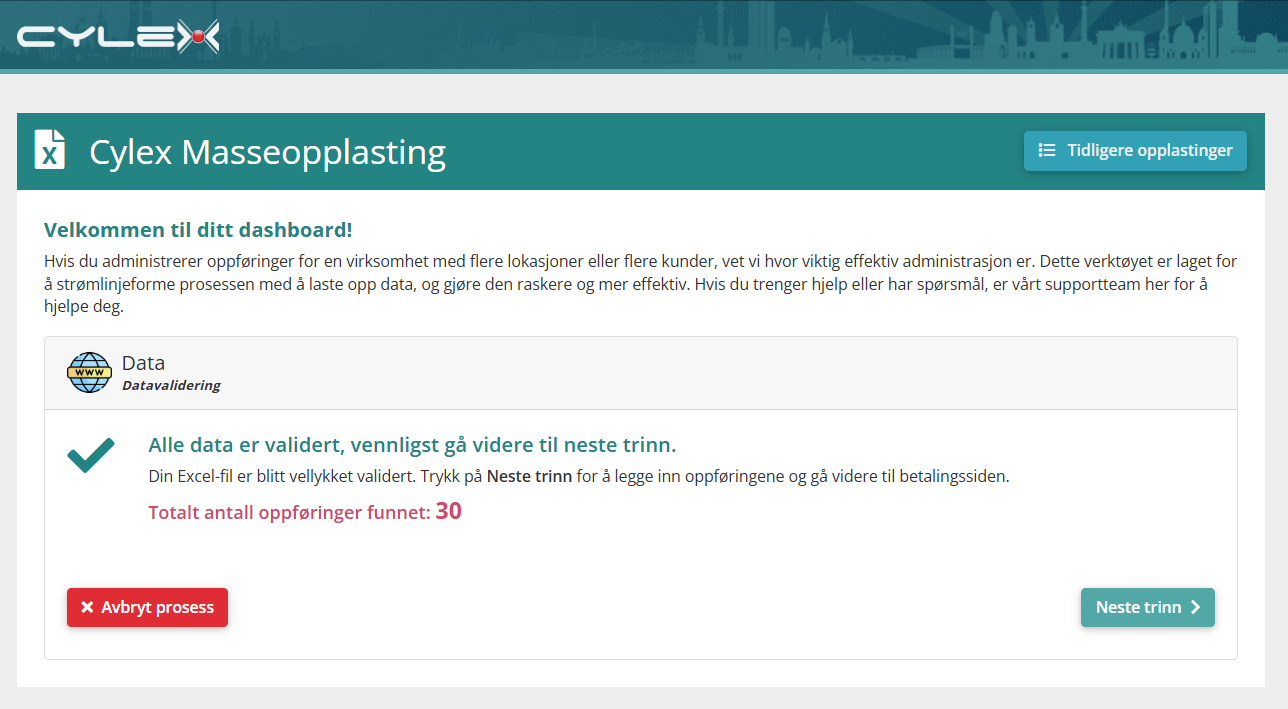
Trinn 9: Bekreft og behandle oppføringene dine
- Gå gjennom totalt antall oppføringer før du fortsetter.
- Klikk Neste trinn for å starte behandlingen.
- Dataene dine vil bli automatisk oppdatert på live-siden.
Behandlingstiden varierer basert på antall oppføringer og kan ta fra noen sekunder til noen minutter. En fremdriftsindikator vil bli vist under prosessen.
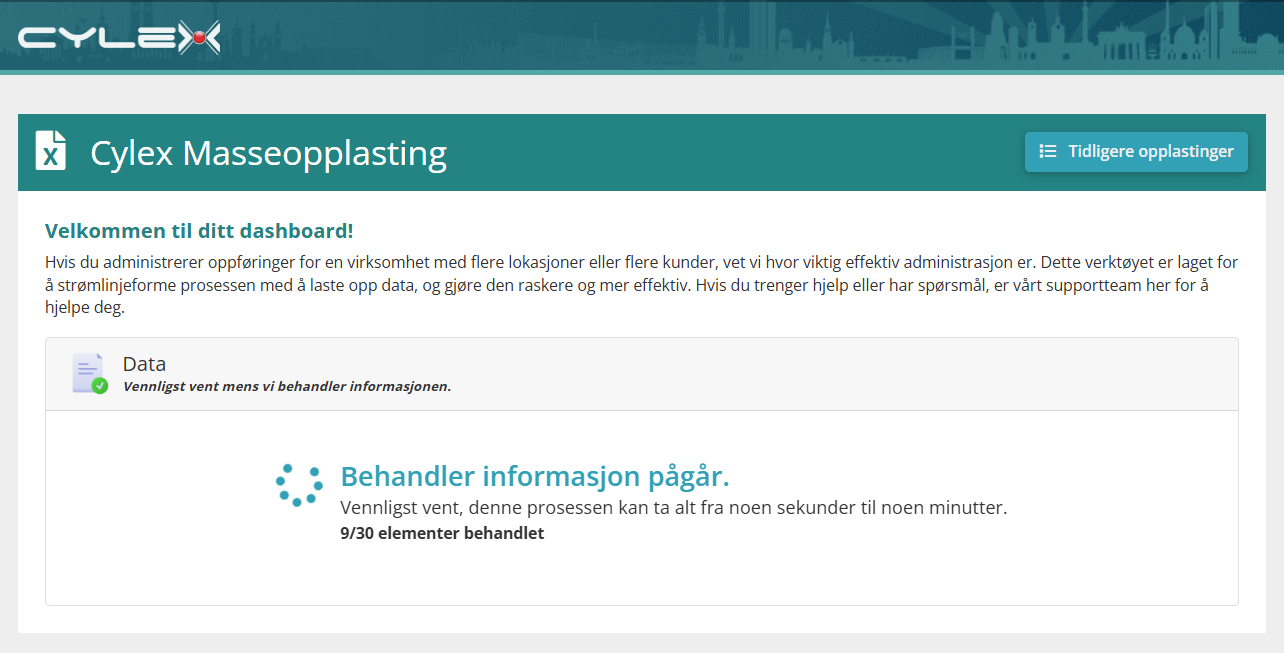
Trinn 10: Se gjennom opplastingssammendraget
Når oppdateringen er fullført:
- Last ned rapportfilen for å bekrefte dataene dine.
- Dobbeltsjekk at alle oppføringer ble behandlet riktig.
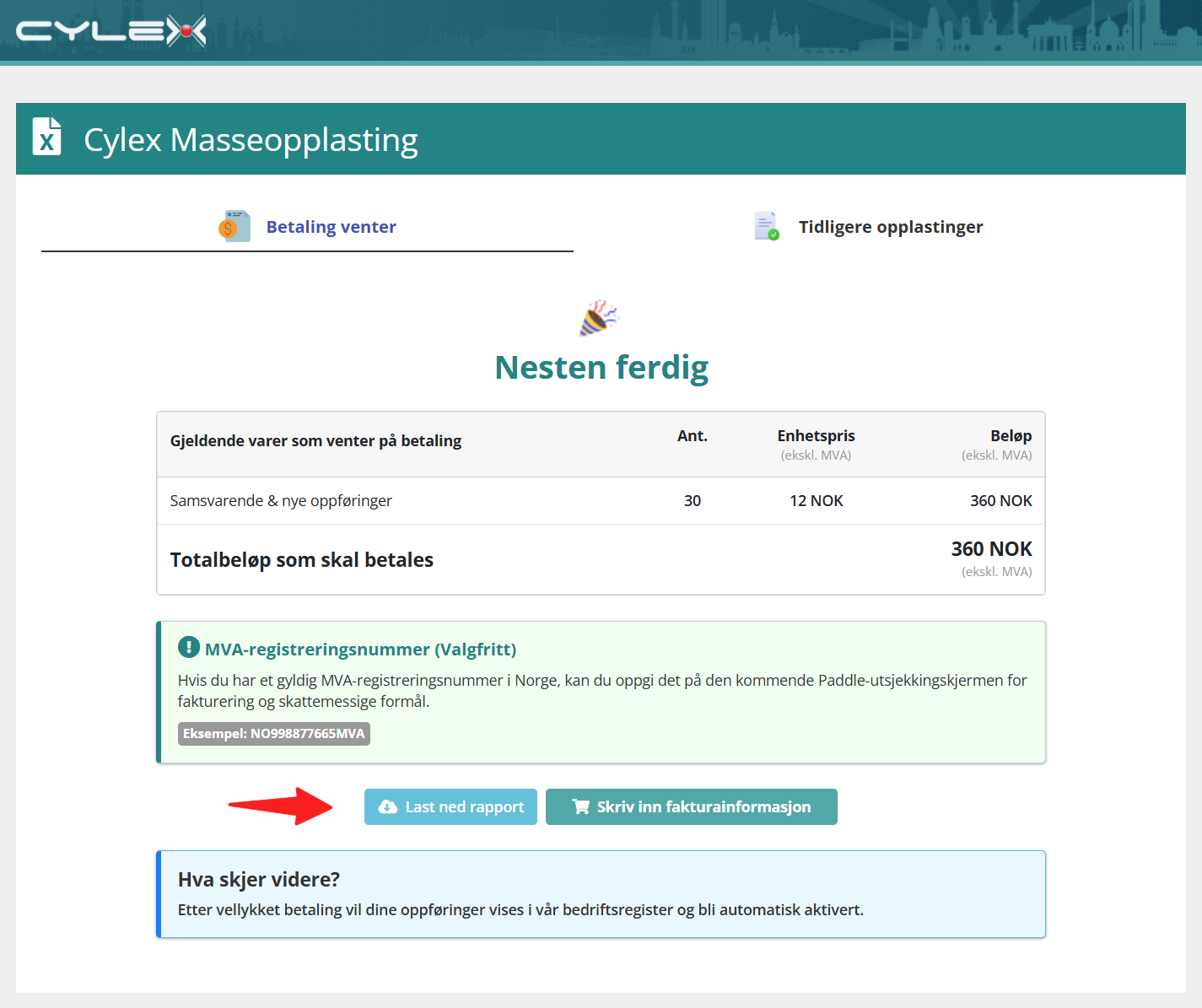
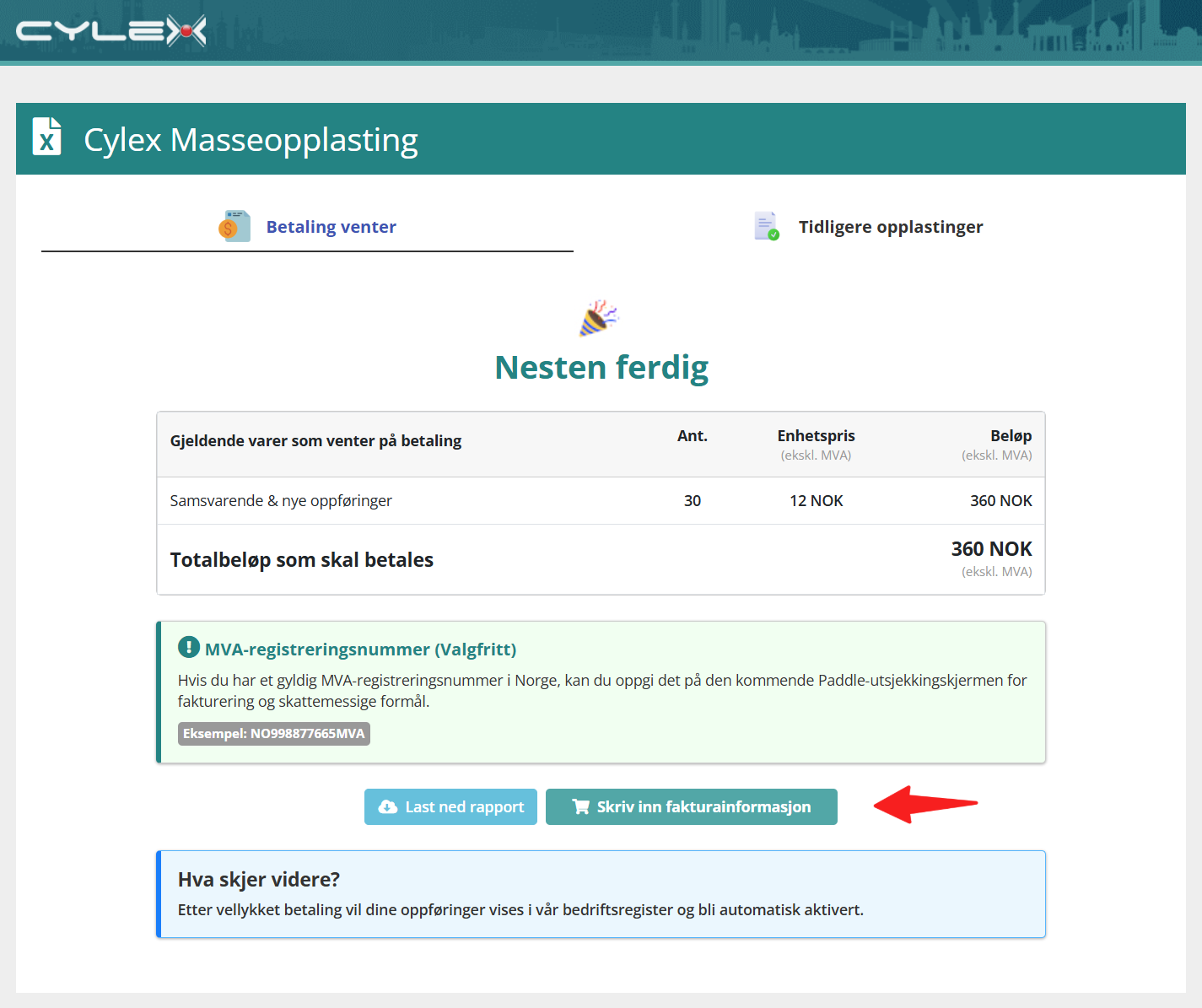
Trinn 11: Oppgi fakturadetaljer
Når du har bekreftet at all informasjon er korrekt:
- Klikk "Skriv inn fakturainfo" for å fortsette.
- Fyll ut skjemaet med fakturadetaljene dine for å sikre nøyaktig fakturering.
- Når skjemaet er fullført, klikk "Send detaljer" for å gå til kassesiden.
Hvis du har spørsmål eller støter på problemer, kan du gjerne kontakte oss på [email protected].